
Jeste li se ikada našli u situaciju da vam se svidjela neka vaša fotografija, ali ju niste mogli staviti na društvene mreže zbog neodgovarajuće pozadine? Postoji rješenje za to. Najbolje od svega, potpuno je besplatno.
Sve što vam treba je dostupnost interneta i željena fotografija. Detaljno ću razraditi čitav proces koristeći print screen opciju i stock fotografiju.
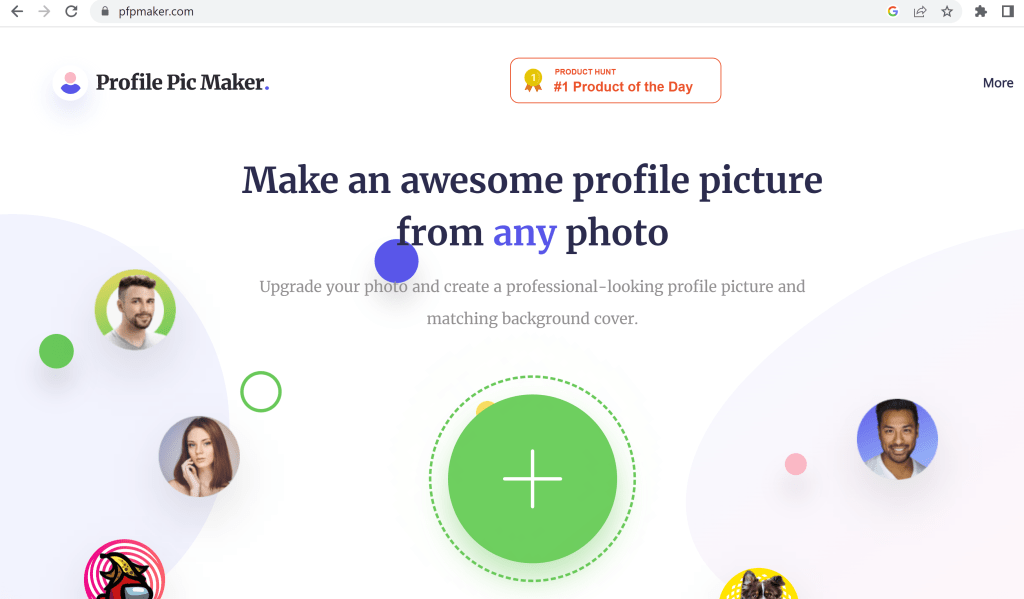
1. Ulaskom na stranicu naziva “Profile picture maker” otvorit će vam se početna stranica.
Ovdje vam odmah nude opciju učitavanja vlastite fotografije kojoj želite promijeniti pozadinu. Profile Pic Maker uklonit će bilo koju vrstu pozadine koju trenutno imate na fotografiji.
2. Prije učitavanja fotografije kojoj želite promijeniti pozadinu, pobrinite se da je izrezana na način da je lice u fokusu.
Budući da će slika koja će ispasti na kraju biti manjih dimenzija, ne preporuča se imati fotografiju sa cijelim stasom, već u fokusu treba biti lice i gornji dio tijela. Ukoliko fotografija kojoj ćete mijenjati pozadinu već nije u tom obliku, potrebno ju je “izrezati” kako bi što bolje izgledala u konačnom koraku.
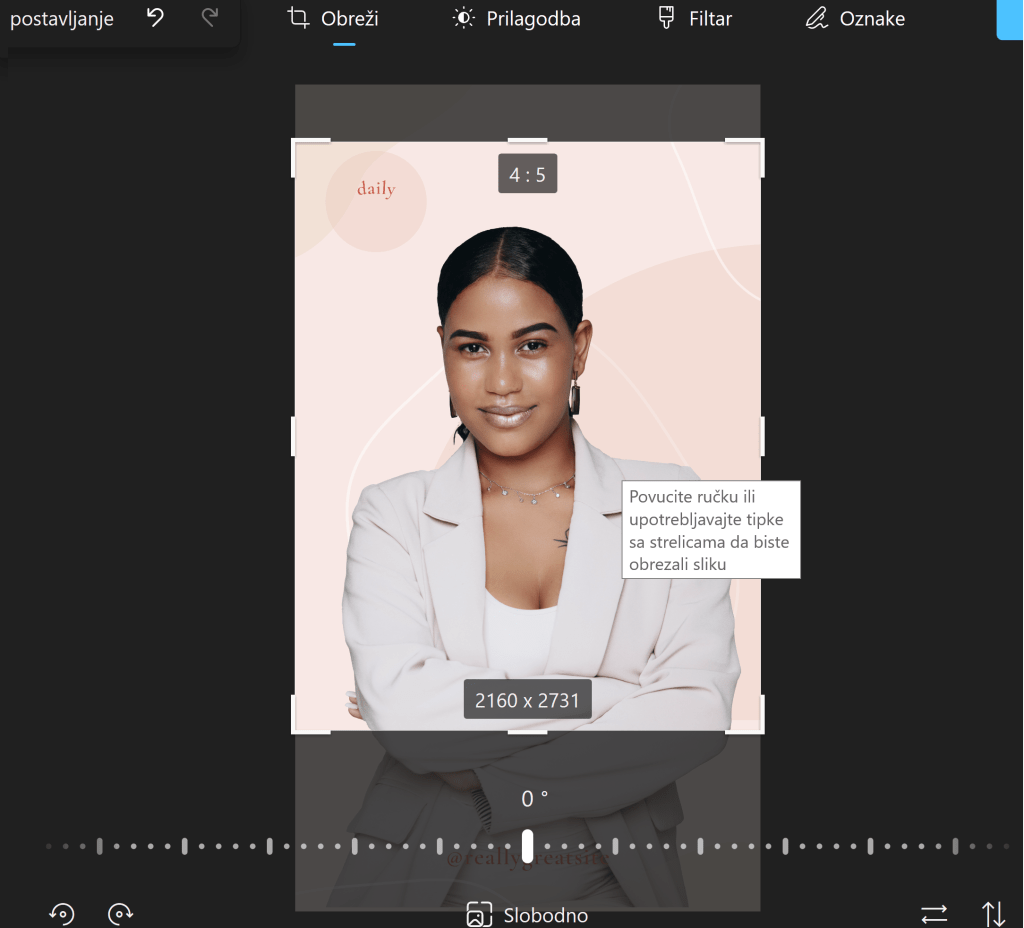
Ukoliko odaberete fotografiju cijelog tijela, takva će fotografija biti vidljiva i u konačnom koraku. Zato sam ja najprije “izrezala” dio fotografije koji mi ne treba i stavila u fokus lice i gornji dio tijela, što najbolje prolazi kod profilnih fotografija.
3. Klikom na veliki zeliki krug pojavit će vam se opcija odabira vlastite fotografije.
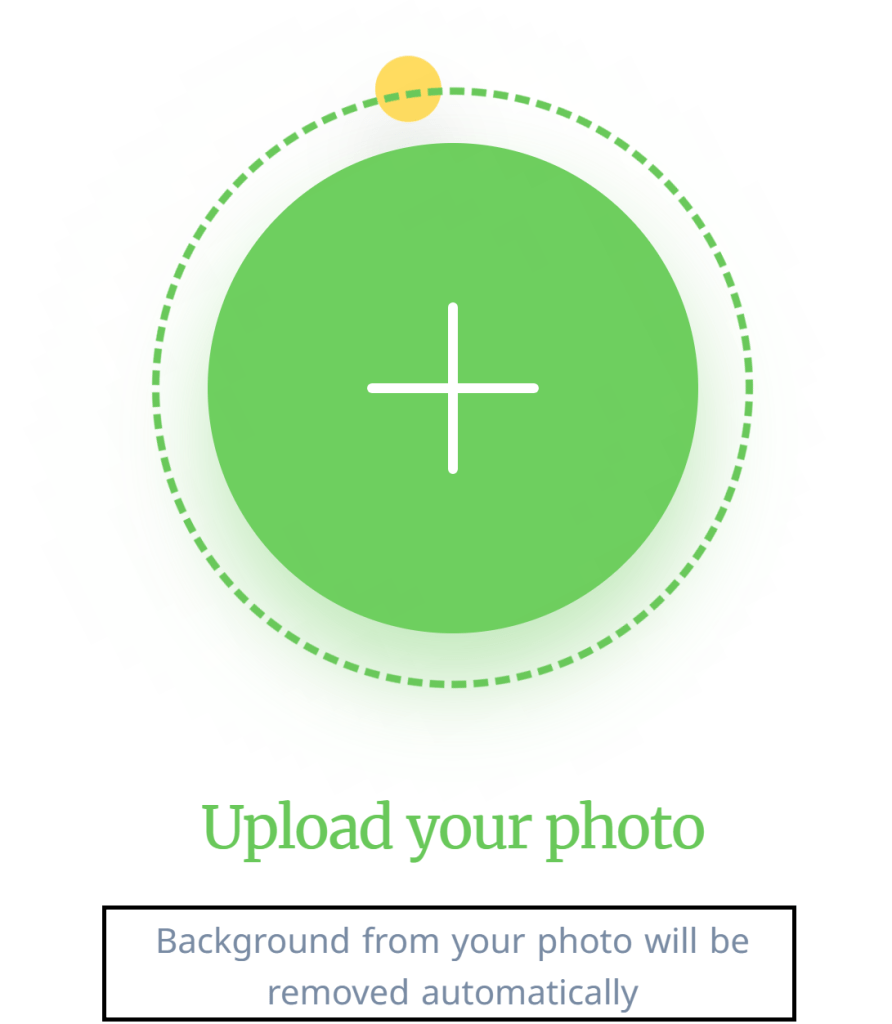
Odmah vam daju do znanja da će pozadina fotografije biti uklonjenja automatski, tako da to ne trebate prethodno raditi sami.
4. Odaberite željenu (izrezanu) profilnu fotografiju iz galerije.

5. Nakon odabira željene fotografije, prikazat će vam se ovaj ekranski prikaz:
Nakon kratkog vremena potrebnog za generiranje pozadine, Profile Pic Maker prikazat će vam mnoštvo opcija u kojima je kreirao pozadine za bilo koju društvenu mrežu.
Budući da sam se ja orijentirala za LinkedIn profil, najzanimljivije su mi bile pozadine koje su profesionalne.

Ukoliko se niste odlučili za LinkedIn fotografiju, možete to napraviti i za bilo koju društvenu mrežu jer je izbor kreiranih pozadina pozamašan.
U posljenje vrijeme popularne su ovakve vrste pozadina jer se svojim bojama ističu i vrlo su uočljive:

6. Odaberite željenu pozadinu i preuzmite kreiranu fotografiju.
Odaberite željen fotografiju s pozadinom koja vam se najviše sviđa. Kliknite na gornju zelenu strelicu za preuzimanje datoteke u svoju galeriju.
Nakon što preuzmete sliku, stavite ju na svoj profil na društvenim mrežama.

Nadam se da vam je ovo bilo korisno!
Imate li dodatnih pitanja? Slobodno me kontaktirajte putem LinkedIn profila ili kontakt forme dostupne na web stranici.
Mogle bi vas zanimati i ove blog objave:
Kako napraviti logotip potpuno besplatno? Slijedite ove 4 upute!
Kako zakazati objavu na Facebooku uz pomoć Meta Business Suite alata? Vodič kroz 7 koraka!
 Ivana Jaković - Victus