
Društvene mreže često predstavljaju dodatni posao o kojem poduzetnici moraju voditi brigu uz sve ostale obveze koje imaju. Ipak, svjesni njihove velike uloge u poslovanju, moraju im posvetiti brigu jer predstavljaju važan promocijski alat.
Kao jedan od problema do kojeg dolazi prilikom razrade strategije nastupa na društvenim mrežama javlja se korištenje većeg broja kanala koji imaju copy/paste sadržaj, a kao popratni problem ponekad se javlja i nedostatak kontinuiteta u objavljivanju sadržaja.
Rješenje za prisutnost i kontinuitet u objavama krije se u dobrom planiranju sadržaja kojeg ćete objavljivati, stoga sam u današnjem blog postu posebnu pažnju posvetila koracima uz pomoć kojih ćete moći unaprijed zakazivati svoje objave bez brige o tome jeste li razradili sve na vrijeme. Kroz 7 jednostavnih koraka saznajte kako zakazati objavu na Facebooku uz pomoć Meta Business Suite alata.
Krenimo redom.
Korak 1. Kliknemo na oznaku fan pagea kojim upravljamo (narančasta zastavica lijevo).
Prije kreiranja objava, bitno je imati razrađene ideje u zasebnom dokumentu. Primjerice, ja koristim Word u kojeg bilježim ideje na dnevnoj bazi. Nakon toga vodim računa o optimalnom broju objava/storyja kroz tjedan ovisno o željama klijenata ili sama procijenim količinu sadržaja koji bi trebao biti plasiran.
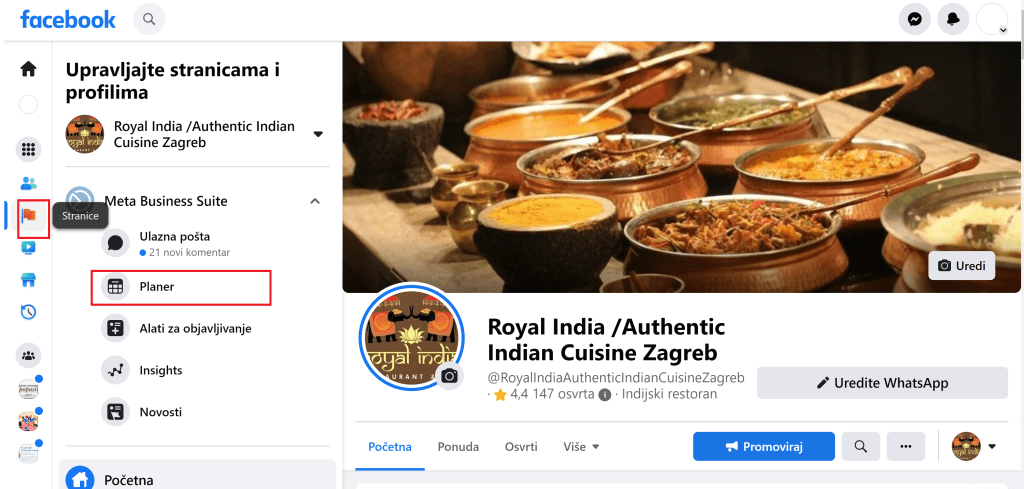
Korak 2. U Meta Business Suite-u odaberemo “planer.”
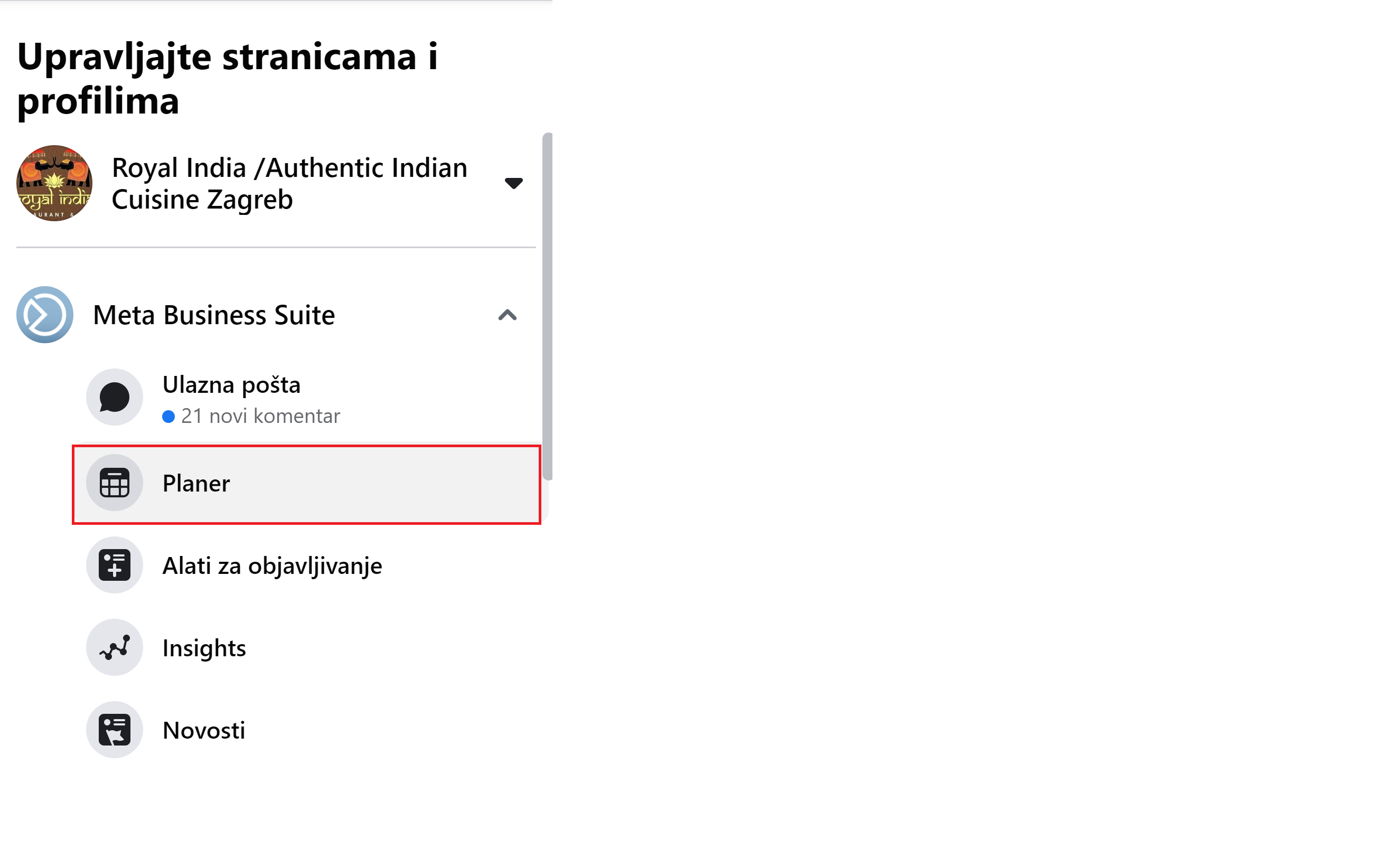
Klikom na “planer” ulazite u kalendar vaše stranice kojom upravljate.
Korak 3. Kako biste kreirali novu objavu, kliknite na “Kreiraj objavu” koji se nalazi u desnom kutu.
Možete odabrati želite li da vam se kalendar prikazuje na tjednoj ili mjesečnoj bazi. Obje opcije su izvrsne, budući da možete vidjeti koliko često ste objavljivali koji tjedan (ili koji dan) i u koje vrijeme su vaše objave dobile najviše reakcija. Time se možemo poslužiti za kreiranje dugoročne strategije vođenja društvenih mreža.

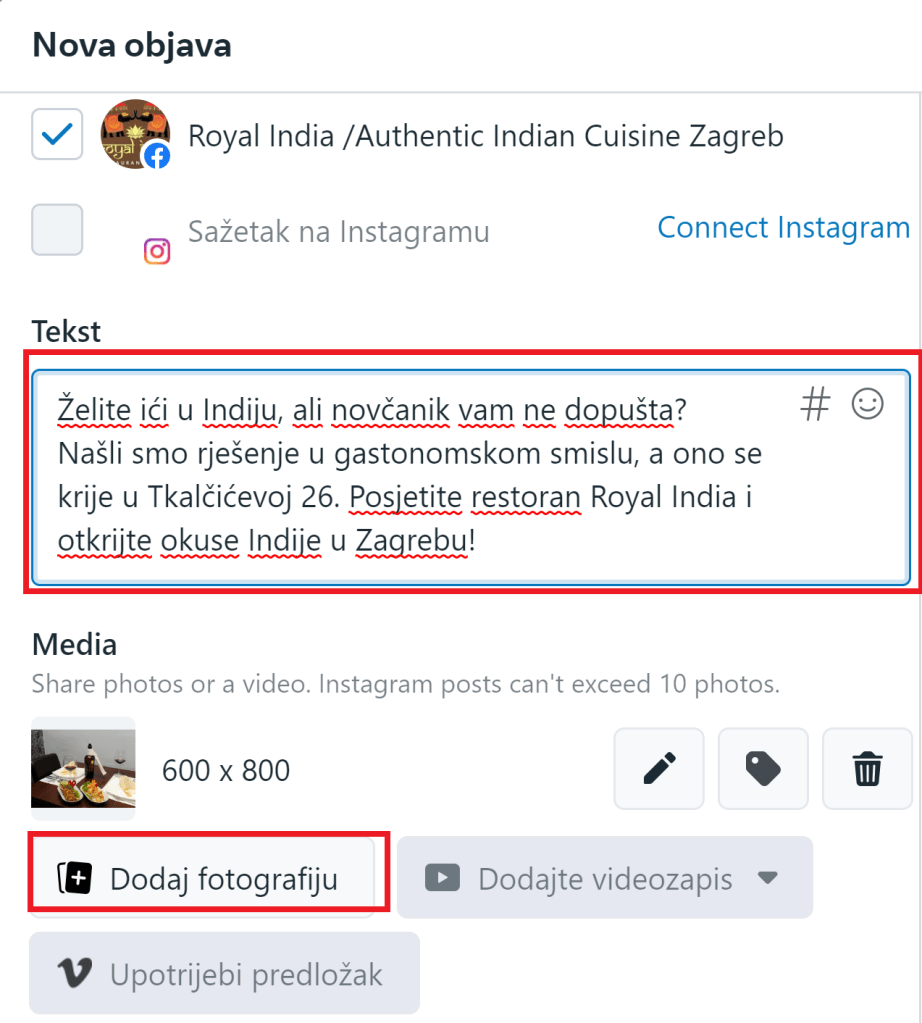
Korak 4. Nakon što ste kliknuli na “Kreiraj objavu”, dočekat će vas prazna polja koja morate popuniti.
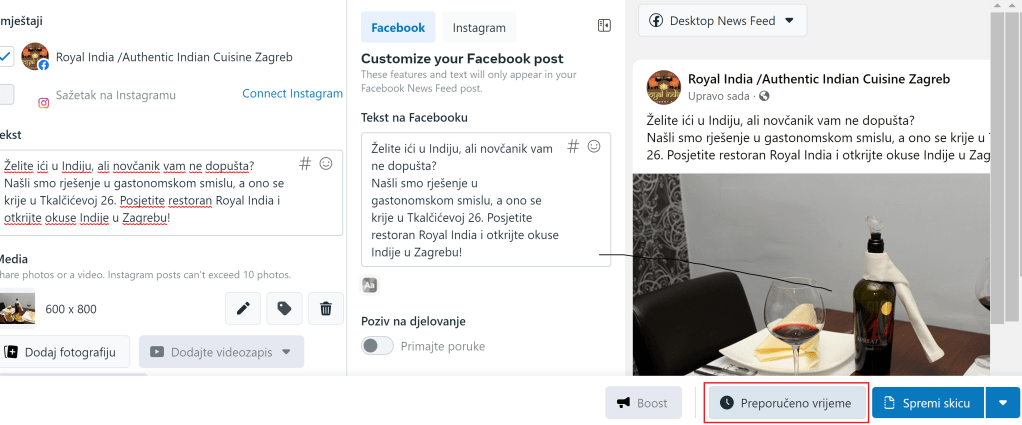
Najprije možete upisati tekst, a nakon toga dodati fotografiju. U današnje vrijeme fotografije su mamci pažnje, stoga svakako vodite računa o tome da osim teksta kojeg ćete napisati, priložite i neku fotografiju koja će pratiteljima privući pažnju.
News feed je prepun različitog sadržaja i vrijeme koje imate da uhvatite nečiju pažnju je prekratko.
Također, prilikom osmišljavanja teksta objave bitno je fokusirati se na rješavanja problema korisnika. Primjerice, vodimo društvene mreže za restoran. Što možemo komunicirati?
- Gladni ste? Mi smo tu da eliminiramo glad. Kako bismo još bolje komunicirali rješenje tog problema, bilo bi dobro staviti fotografije primamljivih jela koje rezultiraju željom da osoba okusi to jelo.
- Ne znate gdje povesti nekoga na poslovni ručak? Mi rješavamo taj problem. Dočarajte sve prikladnim fotografijama.
- Ne znate gdje proslaviti dodjelu diplome? Čestitamo, vaša potraga je završila.
- Tražite manji prostor za obiteljsku svečanost? Odlično, upravo to i nudimo.
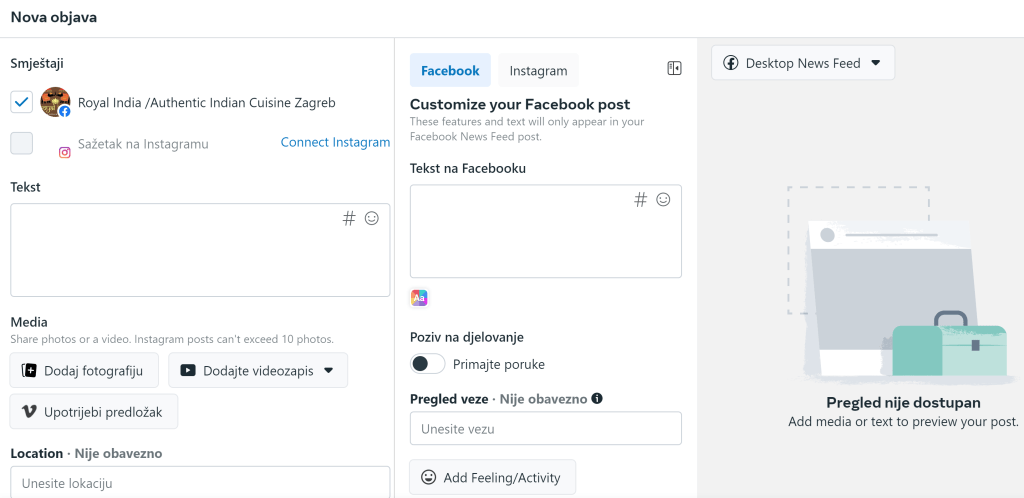
Ovdje sam pisala o tome kako ljudi ne trebaju ići u Indiju kako bi probali okuse njihove kuhinje, već mogu otići u ovaj indijski restoran za puno manje novaca i okusiti Indiju u Zagrebu. Obavezno na kraju stavite tzv. CTA (call to action) – poziv na akciju koji bi trebao rezultirati onime što želimo (a u većini slučaja je to ostvarenje prodaje). U našem slučaju, dolaskom ljudi u restoran koji će tamo jesti.
Poziv na akciju u ovoj objavu je “Posjetite restoran Royal India i otkrije nove okuse Indije u Zagrebu!” Ljudi katkad vole da im se kaže što da učine, a pravilno kreiran poziv na akciju čini čuda u digitalnom marketingu.
Korak 5. Nakon što smo osmislili tekst za objavu i priložili fotografiju, trebamo odabrati vrijeme kada će se ta objava pojaviti na stranici.
Facebook daje preporuku u koje vrijeme objaviti, no vi to možete zanemariti i kreirati vlastito vrijeme za koje smatrate da bi moglo biti uspješno.
U ovom koraku treba paziti da se željeno vrijeme objave označi s pravilnim oznakama koje se odnose na jutro/dan i popodne/večer. Moja objava objavit će se u 17:29 sati, što je na Facebooku označeno kao 05:29 PM.
To su neke početničke greške ako se kreira sve na brzinu, jer se zna dogoditi da ste htjeli objaviti nešto popodne, a objava na kraju završi na feedu u ranojutarnjim satima.
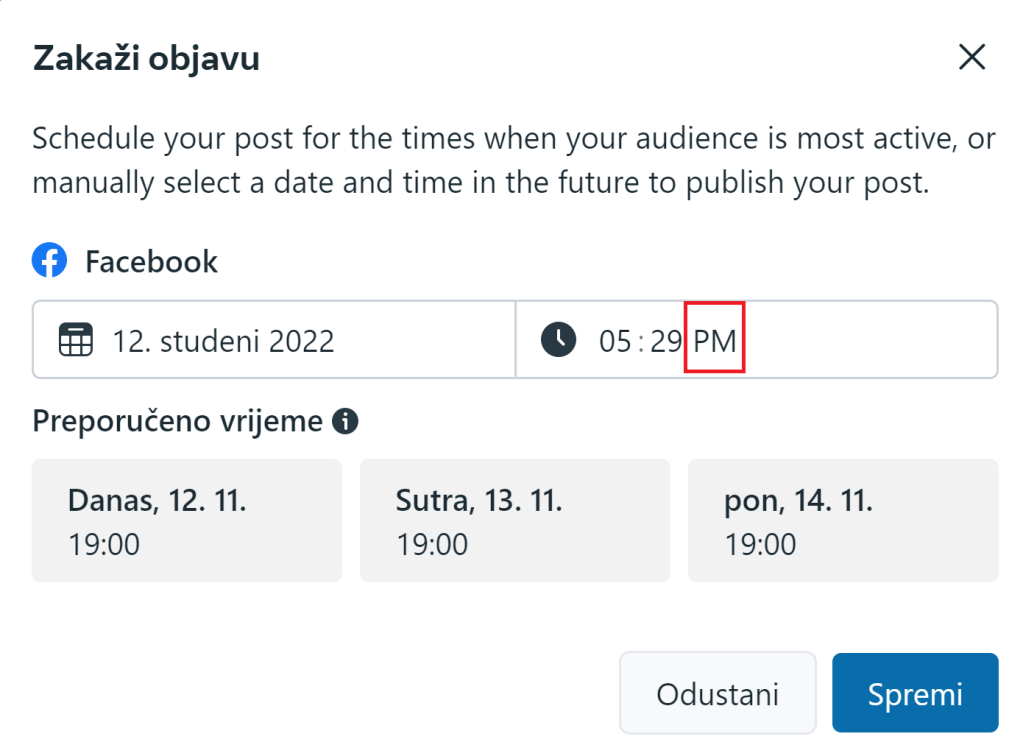
Korak 6. Nakon što ste odabrali vrijeme u kojem će kreirana objava ugledati svjetlo dana, kliknite na “Zakaži objavu.”
Ukoliko više ljudi radi na istoj stranici, postoji mogućnost da netko promijeni naše vrijeme objave koje smo definirali. Da bismo izbjegli neugodna iznenađenja ukoliko takva situacija nastupi, Facebook u ovom koraku to jasno daje do znanja.

Korak 7. Pojavit će vam se obavijest da je vaša objava uspješno zakazana.
Time završavamo proces kreiranja objava na Facebooku (a možemo i na Instagramu). Možete se posvetiti drugim poslovima dok objave idu same od sebe. Ovo je odličan način za uštedu vremena i iskorištavanje onih trenuraka kad smo više inspirativni.

Drago mi je što ste došli do kraja ovog blog posta, što znači da vas je ova tema zanimljiva. Želite li dodatno savjetovanje u vezi planiranja objava i njihovih zakazivanja, slobodno mi se obratite putem LinkedIna.
 Ivana Jaković - Victus
[…] Kako zakazati objavu na Facebooku uz pomoć Meta Business Suite alata? Vodič kroz 7 koraka! […]
LikeLike
[…] ← Previous Next → […]
LikeLike
[…] Kako zakazati objavu na Facebooku uz pomoć Meta Business Suite alata? Vodič kroz 7 koraka! […]
LikeLike
[…] sam pisala o tome kako kreirati objavu unaprijed na Facebooku pomoću Meta Business Suite alata. Korisno, štedi vrijeme i energiju. Sasvim dovoljno za jednog […]
LikeLike